Bien démarrer
Découvrir Winglet en 5 minutes
Le profil Démo, la visite guidée et la navigation : tout pour prendre Winglet en main avant d’y mettre vos propres comptes.
Winglet réunit votre budget, vos comptes, vos prélèvements et votre patrimoine dans une app Mac. Tout reste sur votre appareil, dans une base chiffrée : pas de compte à créer, pas de serveur.
Essayer avec le profil Démo
Le plus simple pour découvrir Winglet est d’ouvrir le Profil de démonstration, sur l’écran Qui est aux commandes ?.
- Choisissez le profil Démo.
- Saisissez le mot de passe « demo ».
- Explorez : les comptes d’exemple sont datés d’aujourd’hui, avec plusieurs mois d’historique.
À savoir
Tout ce que vous modifiez dans le profil Démo est remis à zéro à la prochaine ouverture du profil. Vous pouvez donc tout tester sans risque.
Suivre la visite guidée
À la première ouverture, Winglet propose une visite guidée : le tableau de bord d’abord, puis chaque page. Avancez avec les flèches du clavier ou les boutons Suivant et Retour ; Échap quitte la visite.
Pour la relancer à tout moment, ouvrez Réglages › Général, section Découverte, puis cliquez sur Lancer la visite.
Se repérer dans l’app
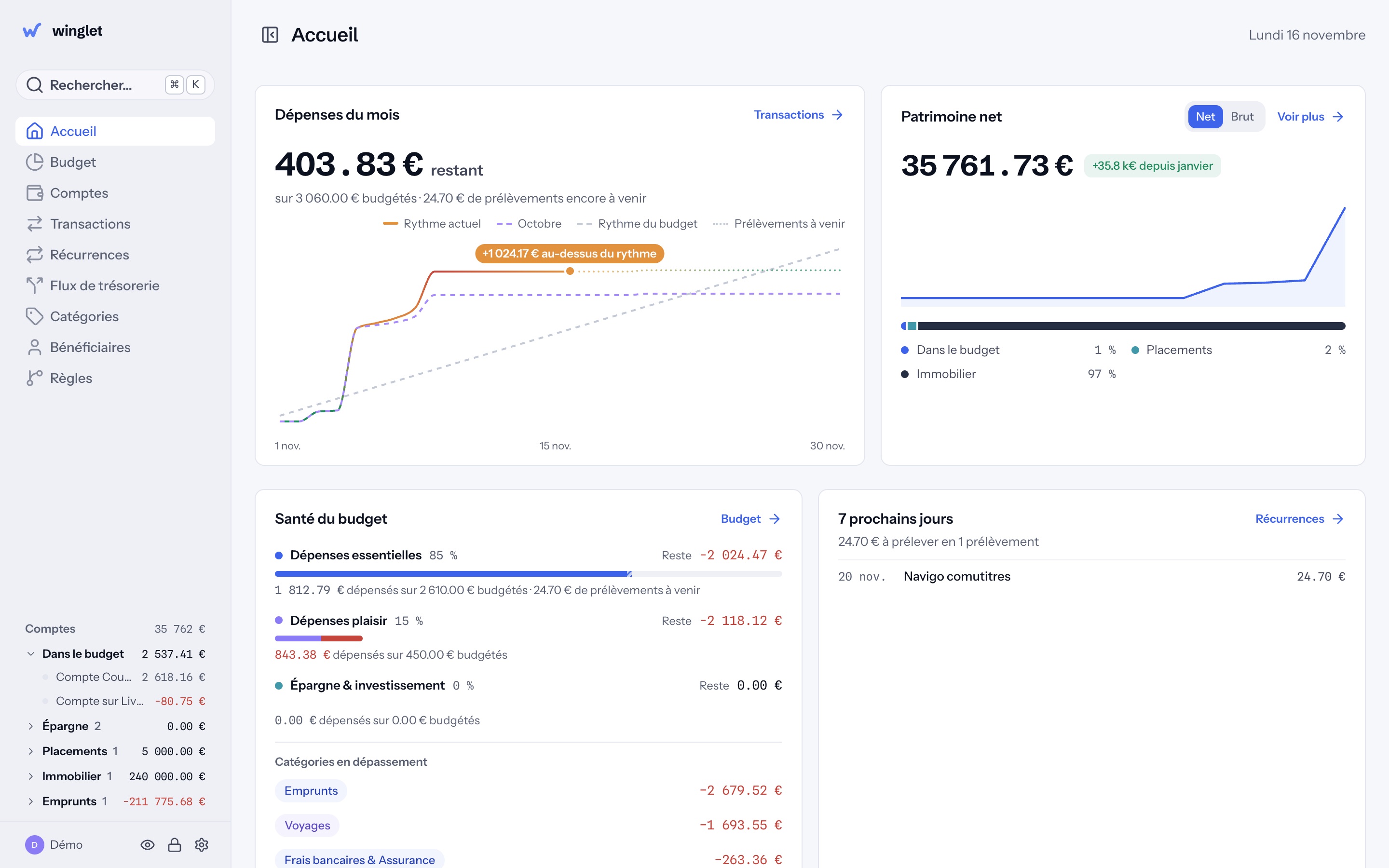
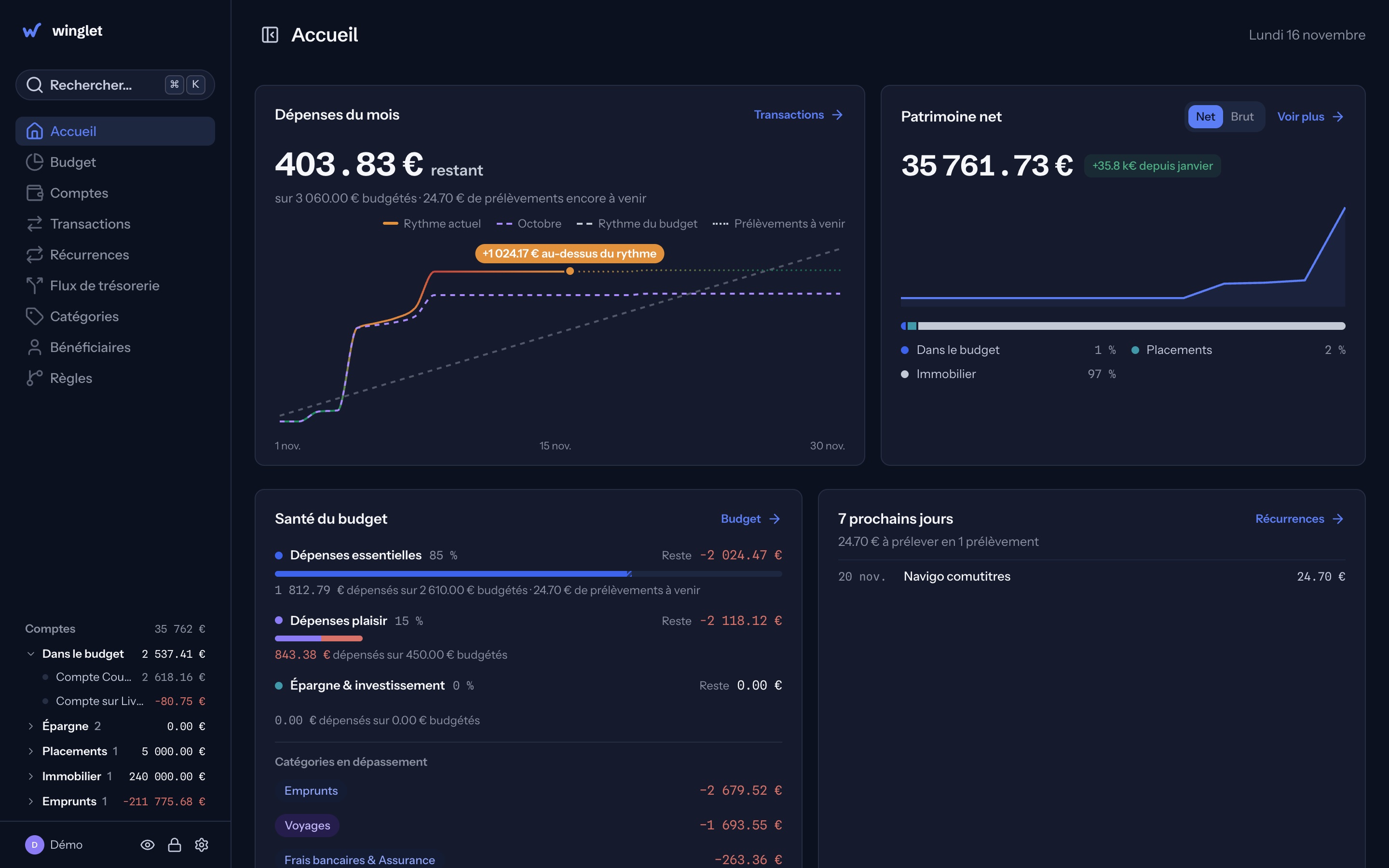
La barre latérale donne accès à chaque page : Accueil, Budget, Comptes, Transactions, Récurrences, Flux de trésorerie, Catégories, Bénéficiaires et Règles. Elle affiche aussi les soldes de vos comptes par groupe ; cliquez sur un compte pour ouvrir ses transactions. Repliez-la avec ⌃⌘S pour laisser plus de place aux chiffres.
Tout trouver avec ⌘K
⌘K ouvre la recherche : tapez le nom d’une page, d’un compte ou d’une action pour y aller directement. Et avant de partager votre écran, ⇧⌘H masque tous les montants.
Et ensuite ?
Quand vous êtes prêt à passer à vos propres finances, créez votre profil puis suivez la checklist de configuration.
Cet article n’a pas répondu à votre question ?
Écrivez-nous, en précisant la page de Winglet concernée.