Comptes et transactions
Rechercher et filtrer vos transactions
Retrouvez n’importe quelle transaction par date, compte, bénéficiaire, catégorie, montant ou note, et exportez le résultat en CSV.
La page Transactions (⌘4) affiche toutes vos transactions, groupées par jour. Les filtres permettent de retrouver en quelques clics ce que vous cherchez.
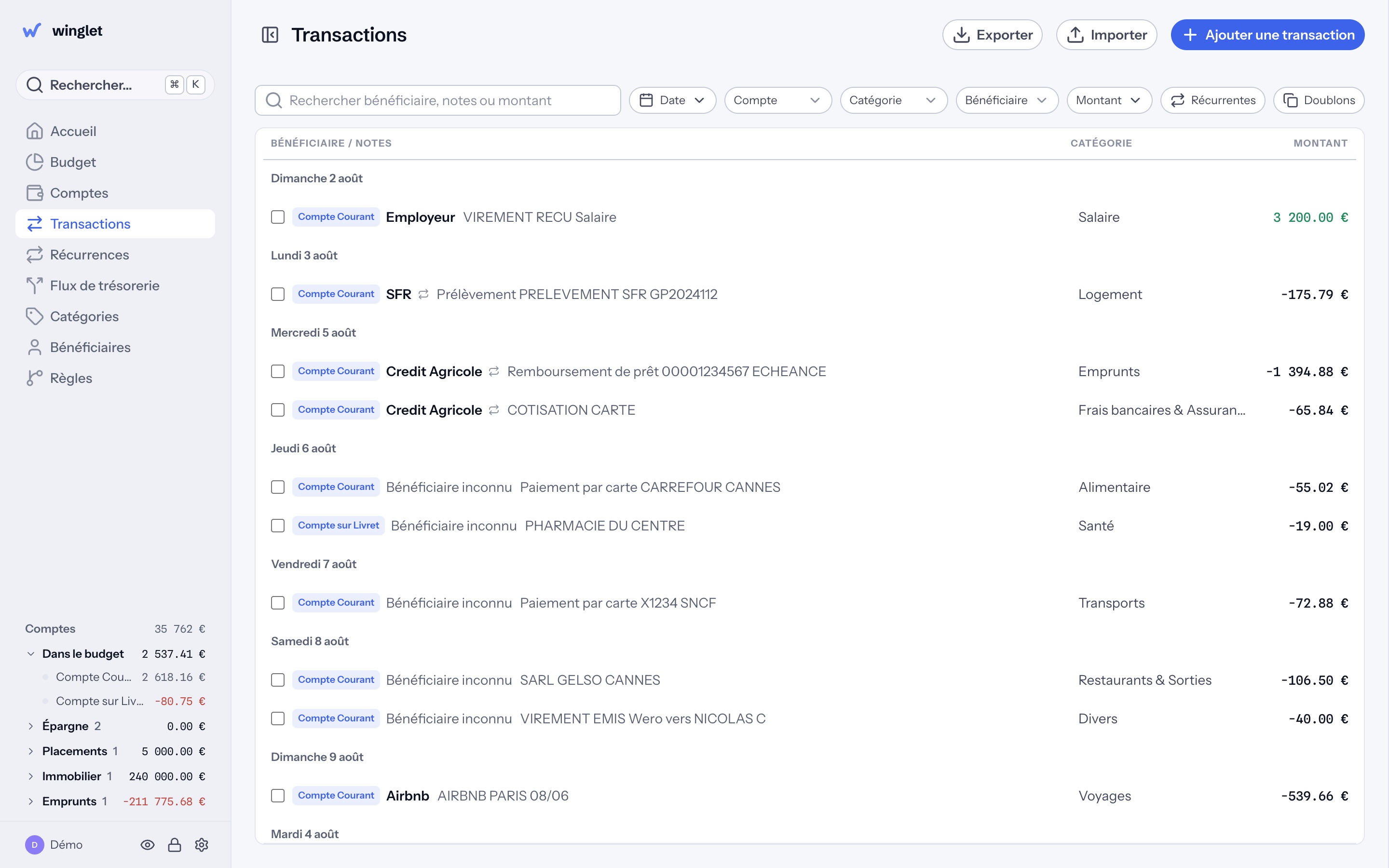
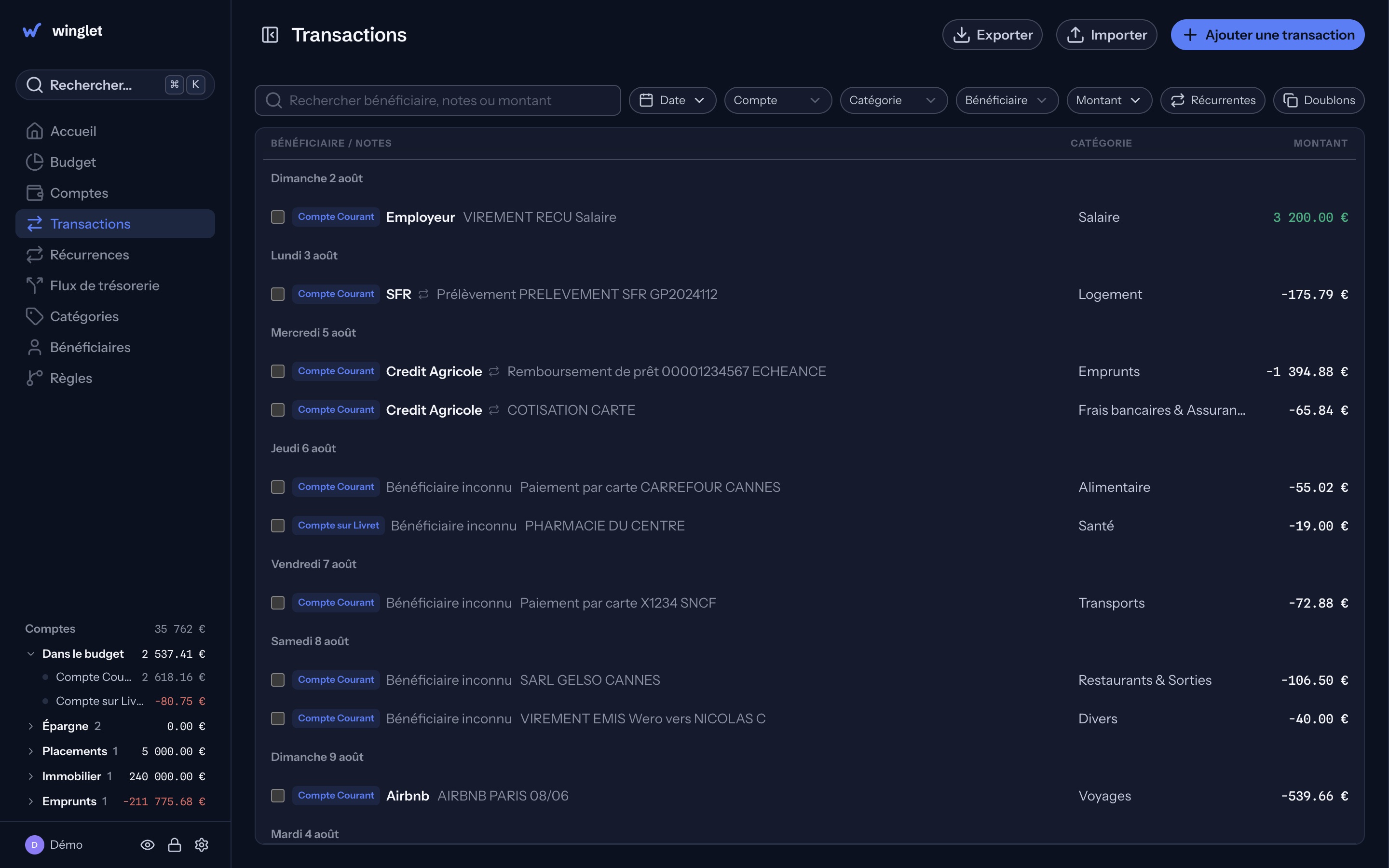
Les filtres disponibles
| Filtre | Ce qu’il fait |
|---|---|
| Rechercher bénéficiaire, notes ou montant | La barre de recherche, en haut de la liste |
| Période | Limite à une plage de dates |
| Compte | Un compte en particulier |
| Bénéficiaire | Tout ce que vous avez payé à quelqu’un |
| Catégorie | Une catégorie, ou Non catégorisé |
| Montant | Un minimum (€ min), un maximum (€ max), ou les deux |
| Doublons | Uniquement les transactions qui ressemblent à une autre |
| Récurrentes | Uniquement les prélèvements qui reviennent chaque mois |
Les filtres actifs apparaissent sous forme de pastilles : cliquez sur la croix d’une pastille pour la retirer, ou sur Effacer les filtres pour tout réinitialiser.
Repérer les prélèvements récurrents
Les transactions détectées comme récurrentes portent l’icône ↻. Pour comprendre comment elles sont repérées, voir Les prélèvements récurrents.
Faire le ménage dans les doublons
Après plusieurs imports, activez le filtre Doublons pour vérifier les transactions en double, puis cochez celles à retirer et supprimez-les. Voir Ajouter, modifier ou supprimer une transaction.
Exporter en CSV
Le bouton Exporter enregistre les transactions affichées — filtres compris — dans un fichier CSV : date, compte, bénéficiaire, catégorie, montant, notes et exclusion du budget. Pratique pour un tableur ou votre comptable.
Astuce
Pour ouvrir directement les transactions d’une catégorie, cliquez sur cette catégorie dans la page Budget, puis sur Tout voir dans Transactions.
Cet article n’a pas répondu à votre question ?
Écrivez-nous, en précisant la page de Winglet concernée.