Sécurité et données
Gérer plusieurs profils
Un profil par personne ou par usage, chacun avec ses comptes, son budget et son propre mot de passe.
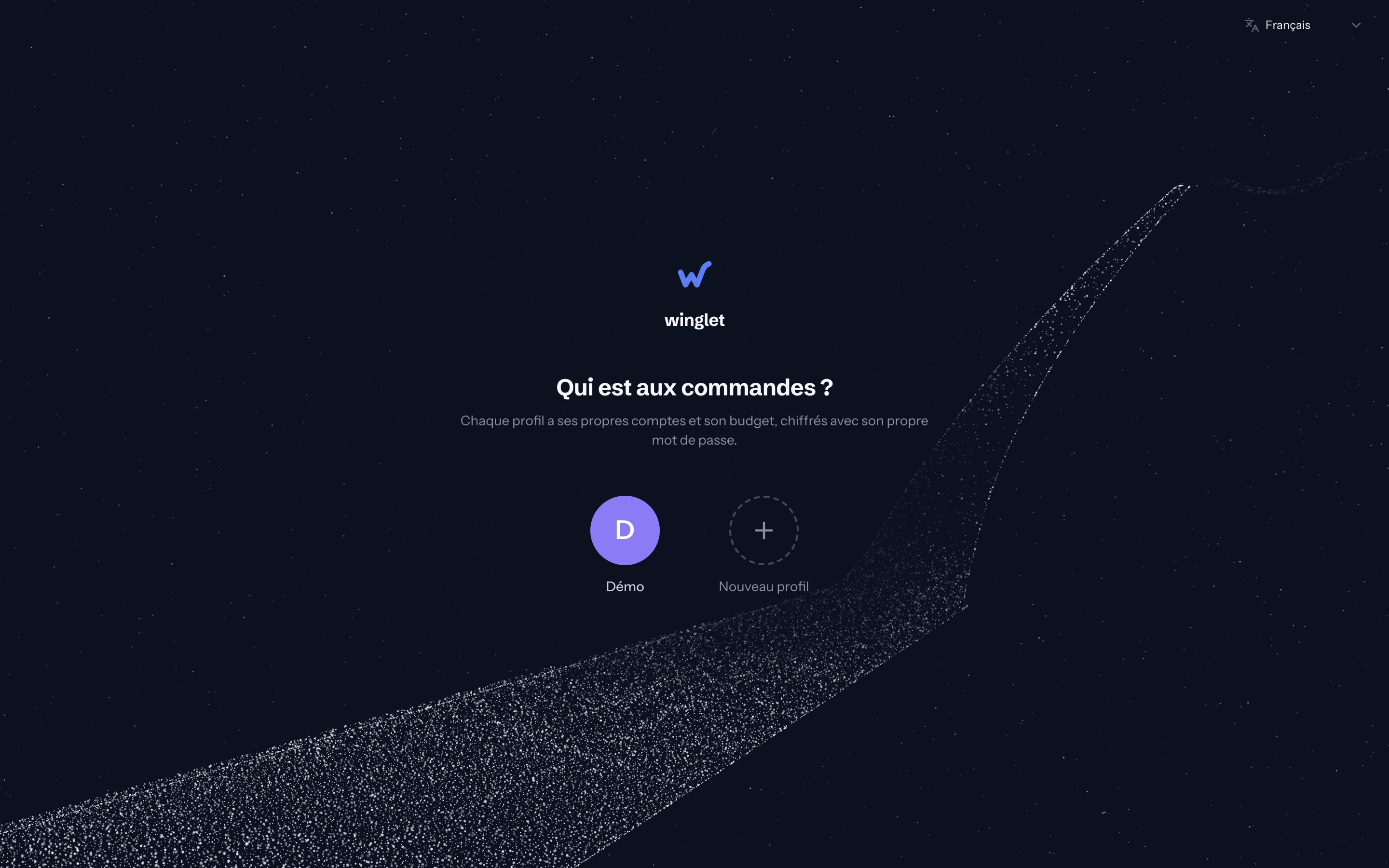
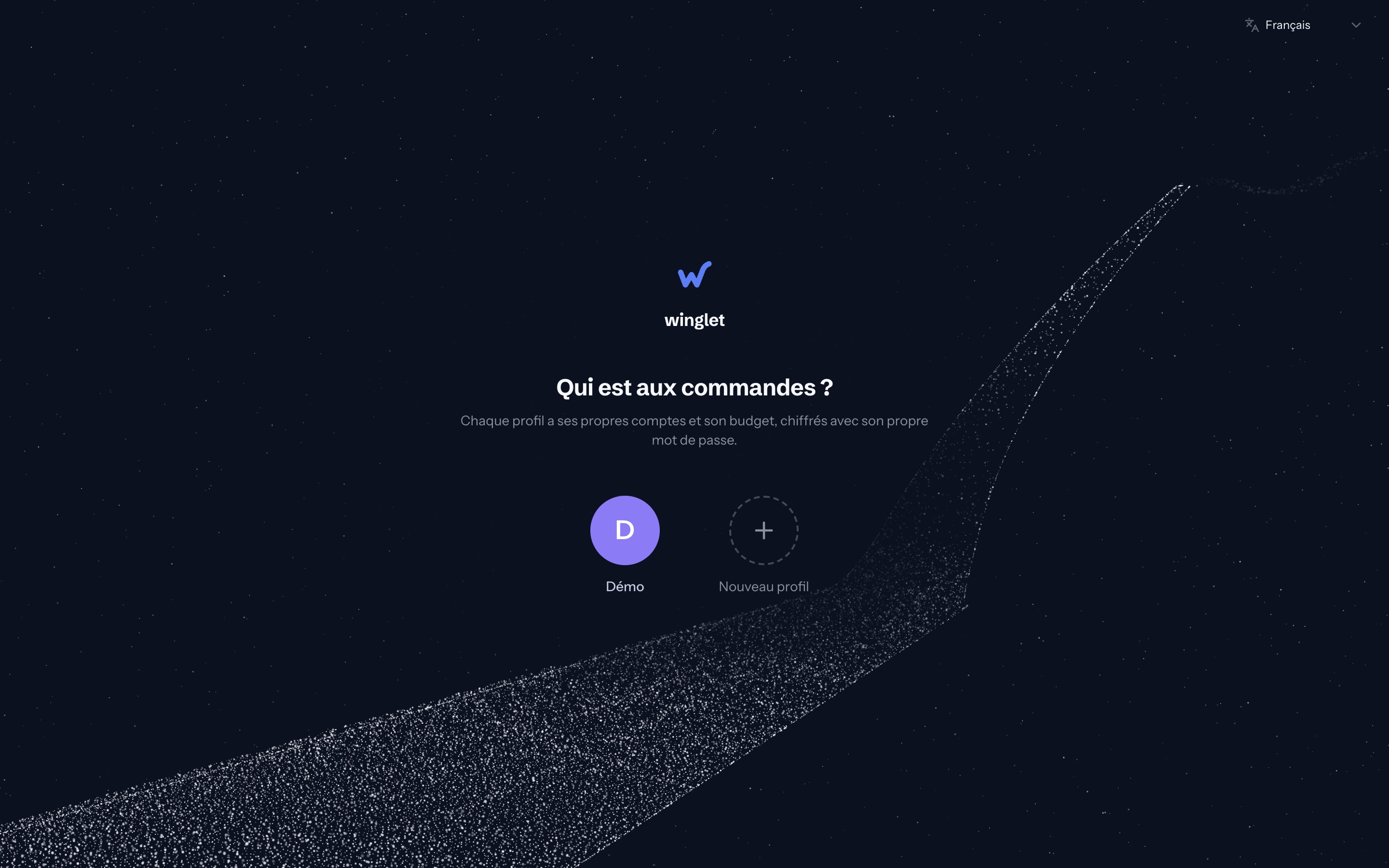
Un profil réunit des comptes, des transactions, des catégories, des règles et des budgets. Chaque profil est une base chiffrée distincte, protégée par son propre mot de passe : un profil ne voit jamais les données d’un autre.
Quand créer plusieurs profils
- Chaque membre du foyer suit ses propres finances sur le même Mac.
- Vous séparez vos finances personnelles d’une activité ou d’une association.
- Vous voulez essayer une organisation de budget sans toucher à vos vrais chiffres, à partir d’une sauvegarde restaurée.
Créer un profil
- Sur l’écran Qui est aux commandes ?, cliquez sur Nouveau profil.
- Saisissez un Nom, choisissez une Couleur et un Mot de passe d’au moins 8 caractères, puis confirmez-le.
- Cliquez sur Créer le profil.
- Enregistrez la clé de récupération affichée : elle ne sera plus jamais montrée. Cochez J’ai rangé ma clé de récupération en lieu sûr, activez Touch ID si vous le souhaitez, puis cliquez sur Ouvrir Winglet.
Pour le détail de chaque étape, voir Créer votre profil.
Changer de profil
Changer de profil verrouille le profil ouvert et revient à l’écran de choix. Au choix :
- appuyez sur ⇧⌘L, ou choisissez Winglet › Changer de profil… ;
- cliquez sur l’icône de cadenas en bas de la barre latérale ;
- dans Réglages › Mon profil, cliquez sur Verrouiller et changer.
Modifier un profil
Cliquez sur le nom du profil, en bas de la barre latérale, pour ouvrir Réglages › Mon profil :
- Profil : changez le Nom et la Couleur affichés sur l’écran de choix, puis cliquez sur Enregistrer ;
- Mot de passe : saisissez l’actuel, puis le nouveau deux fois ;
- Connexion et récupération : Touch ID et nouvelle clé de récupération. Voir Mot de passe oublié.
Les préférences comme le report des dépassements ou le verrouillage automatique sont propres à chaque profil.
Supprimer un profil
- Faites d’abord une sauvegarde si vous pourriez avoir besoin de ces données. Voir Sauvegarder et restaurer vos données.
- Dans Réglages › Mon profil, section Zone sensible, cliquez sur Supprimer le profil…
- Saisissez votre mot de passe pour confirmer, puis cliquez sur Supprimer définitivement.
Attention
La suppression efface la base chiffrée du profil de cet appareil : comptes, transactions, budgets et règles. Elle est irréversible ; seule une sauvegarde JSON faite avant permet de retrouver ces données.
Le profil Démo
Le profil Démo contient des comptes d’exemple datés d’aujourd’hui. Son mot de passe est « demo ». Tout ce que vous y modifiez est remis à zéro à sa prochaine ouverture, et il ne peut être ni renommé ni supprimé. Voir Découvrir Winglet.
Cet article n’a pas répondu à votre question ?
Écrivez-nous, en précisant la page de Winglet concernée.